라벨이 Windows인 게시물 표시

Windows Packet Monitoring by SmartSniff (smsniff)
이미지
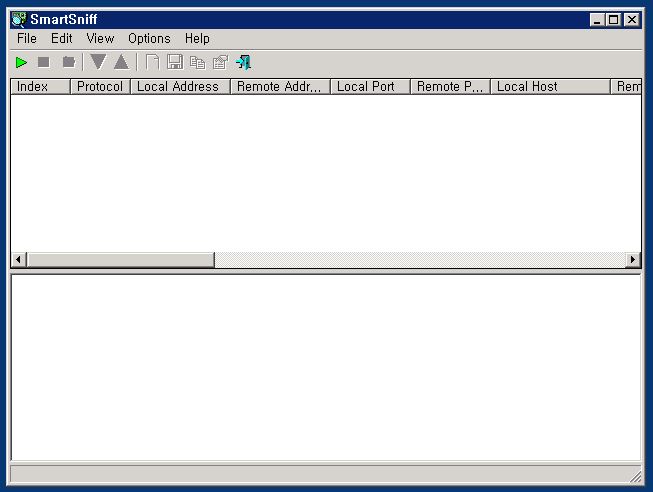
가끔 Windows PC나 서버를 운영하다 보면, 장애나 이슈로 Network Packet Monitoring을 해야 할 때가 있다. 보통 Wireshark를 설치하여 Packet Dump 및 분석을 진행하는데, 고객의 PC나 서버의 경우 Wireshark 및 Capture용 Driver를 설치하는 것이 부담스러울 때가 있다. 바로 이 때, NirSoft 사의 SmartSniff라는 제품을 사용하면 좋을 것 이다. http://www.nirsoft.net/utils/smsniff.html 이 프로그램의 장점은 위 사이트에서 무료로 다운로드 받을 수 있으며, 문제의 장비에서 별도의 설치 과정 없이 실행이 가능하다는 것이다. 일단 실행하면 아래와 같은 매우 심플한 창이 뜬다. 여기서 바로 좌상단의 삼각형 재생 버튼을 클릭하면 바로 Packet Capture 작업이 시작된다. 실제로 사용자 PC에서 Capture한 화면이다. Column 3~4는 실제 IP가 찍히고, 어떤 Protocol로 통신했는지까지 확인이 가능하다. 12번 통신 내역은 MS-SQL서버로 로그인하는 Packet을 잡은 것이다. 해당 패킷을 우클릭하여 HTML로 보면 아래와 같이 HTML형대로 자료가 정리된다. 실제로 해당 Packet의 분석 과정에서 암호화 되지 않은 Query문에서 SQL Server로 로그인 하는 계정과 패스워드까지 확인 할 수 있었다. 따로, HEX Dump 분석 없이도 오른 쪽 열에 ASCII 문자를 보여줄 정도입니다. 사전에 장애나 이슈에 대한 정보가 있었다면, Capture Filter를 적용하여 보다 정확하게 문제에 접근 하는 것도 가능하다. 항상 PC나 관리 서버에 올려두고 유용하게 사용하기 좋은 툴로 보인다. 물론 관리자의 약간의 경험과 툴에 대한 이해가 장애같이 급박한 상황에서는 툴과 함께 더 빛을 바랄 것이라고 생각된다.

Starting Xperf by Windows Performance Tools (WPT)

이미지
Windows Server의 성능 이슈 중, 서버 내 상세한 항목을 보기 위한 방법으로 Windows Performance Tools을 활용 할 수 있다. 물론, Perfmon은 Windows Server 및 MS사의 Product에 대한 다양한 성능 API를 제공하고, 사용자가 손쉽게 데이터를 뽑아낼 수 있지만, 특정 시점에 발생하는 성능 이슈에 대해서는 xperf를 활용한 성능 정보 수집 및 분석이 매우 용이할 수 있다. 먼저 Windows Server 설치 상태에선 xperf를 바로 활용 할 수 없기 때문에, Windows ADK 설치를 통해 Windows Performance Toolkit 을 설치해야 한다. https://www.microsoft.com/en-us/download/confirmation.aspx?id=39982 Windows Server 2012 버전 용 ADK 설치 파일 설치 파일을 서버에 올려 실행하면 설치 Kit 중 Windows Performance Tools를 선택하여 설치 할 수 있다. 운영 서버의 경우 다행인 점은 설치 중간에 서버의 재기동은 없다. 설치 후, CMD 또는 Powershell 화면에서 바로 xperf라고 명령어를 실행시켜 보면 설치가 정상적으로 됐는지 확인 가능하다. 일단, 설치가 완료됐으면 가장 기본적인 사용법으로 성능 정보 수집을 진행할 수 있다. xperf에는 기본적으로 다양한 성능 정보 항목 및 취합 그룹을 갖고 있다. xperf -help providers 라고 명령어를 수행 해 보면 다수의 성능 정보 취합 항목(또는 그룹)을 확인 할 수 있다. 이 중 많이 취합하는 항목으로는 KG(Kernel Group)인데 그 내용은 아래와 같다. 성능 이슈로 보여지는 상황에 맞는 Kernel 의 모니터링 항목을 잘 모아 놓은 KG를 선택하여 성능 정보를 취합할 수 있다. 예를 들어 File I/O에 이슈가 있는 것으로 보일 때는 FileIO 그룹을 택하면 되...

EFI GPT and BIOS MBR

이미지
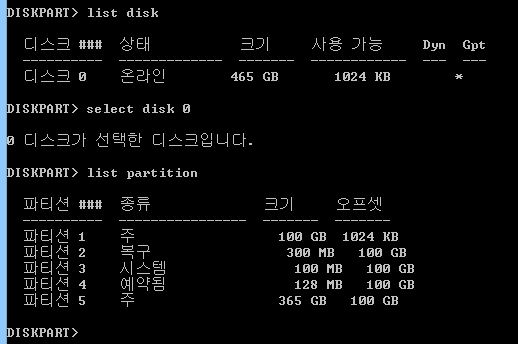
이 이야기는 FileSystem 도 아니고, Storage에서 작업해서 서버에 할당 해 주는 LUN에 대한 내용도 아니다. 사실 OS를 설치 운영한다면 많지 않은 시간 지나치는 설정 항목인 Patition에 대한 내용이다. 최근 PC및 서버에서 EFI 환경으로 OS를 설치하는 경우가 많아졌다. 기본적으로 EFI는 그래픽 인터페이스를 제공하여 사용자의 편의성을 제공하고, 대용량 디스크와 다수의 파티션을 사용할 수 있는 장점이 있다. Windows 8.1을 설치한 PC에서 DISKPART 명령어로 확인 해 본 결과 디스크는 GPT형식으로 잡혀있으며, 다수의 300MB와 128MB라는 내 컴퓨터에서는 보이지 않는 파티션이 잡혀있는 것을 확인할 수 있다. 이는 ESP(EFI(Extensible Firmware Interface) 시스템 파티션), MSR(Microsoft® Reserved) 파티션이다. https://technet.microsoft.com/ko-kr/library/dd744301(v=ws.10).aspx 평상시에는 느끼지 못 하지만, BIOS(MBR)과 EFI(GPT)의 경우 서버의 부팅환경에서 큰 차이를 보인다. System Board의 Firmware에서 부팅을 위해 MBR또는 EFI를 찾게되고, 바로 이곳부터 OS의 부팅이 시작되게 때문이다. 마찬가지로 UEFI환경에 설치된 OS를 Veritas 사의 SSR 등의 Third Party Tool 등으로 Restore를 진행할 때에는 보이지 않는 볼륨을(MBR구성에 비교해 설치 과정에서 추가했던 볼륨) 모두 받아야 하고, 복구 CD로 부팅 후, 미리 EFI/MSR 볼륨을 만들어 준 후 복원을 해야한다. 이 때, 복구 CD(대부분 Windows PE버전일 것이다)의 CMD(DISKPARK명령어)를 활용하여 아래와 같이 불륨을 미리 잡아 줄 수 있다. select disk 0 clean convert gpt create partition efi size=100 f...